[製品レビュー] オーシー – フィールドにマスターモニターという選択肢を。7インチ ハードウェアカラーキャリブレーション対応モニター 「Osee G7 Pro」
中国・北京にオフィスを構える、映像制作用モニターおよびスイッチャーブランド、Osee Technology Ltd.(オーシーテクノロジー)。
オーシーは、画質や操作性に優れた映像制作用モニターを提案しています。クリエイターの創造性を最大限に引き出し、生産効率を向上させるアイテムです。
カメラマン・ステディカムオペレーターとして、多くの現場で撮影を手掛けているLimeTec 栁下隆之氏より、Osee「G7 Pro」導入のメリットを教えていただきました。
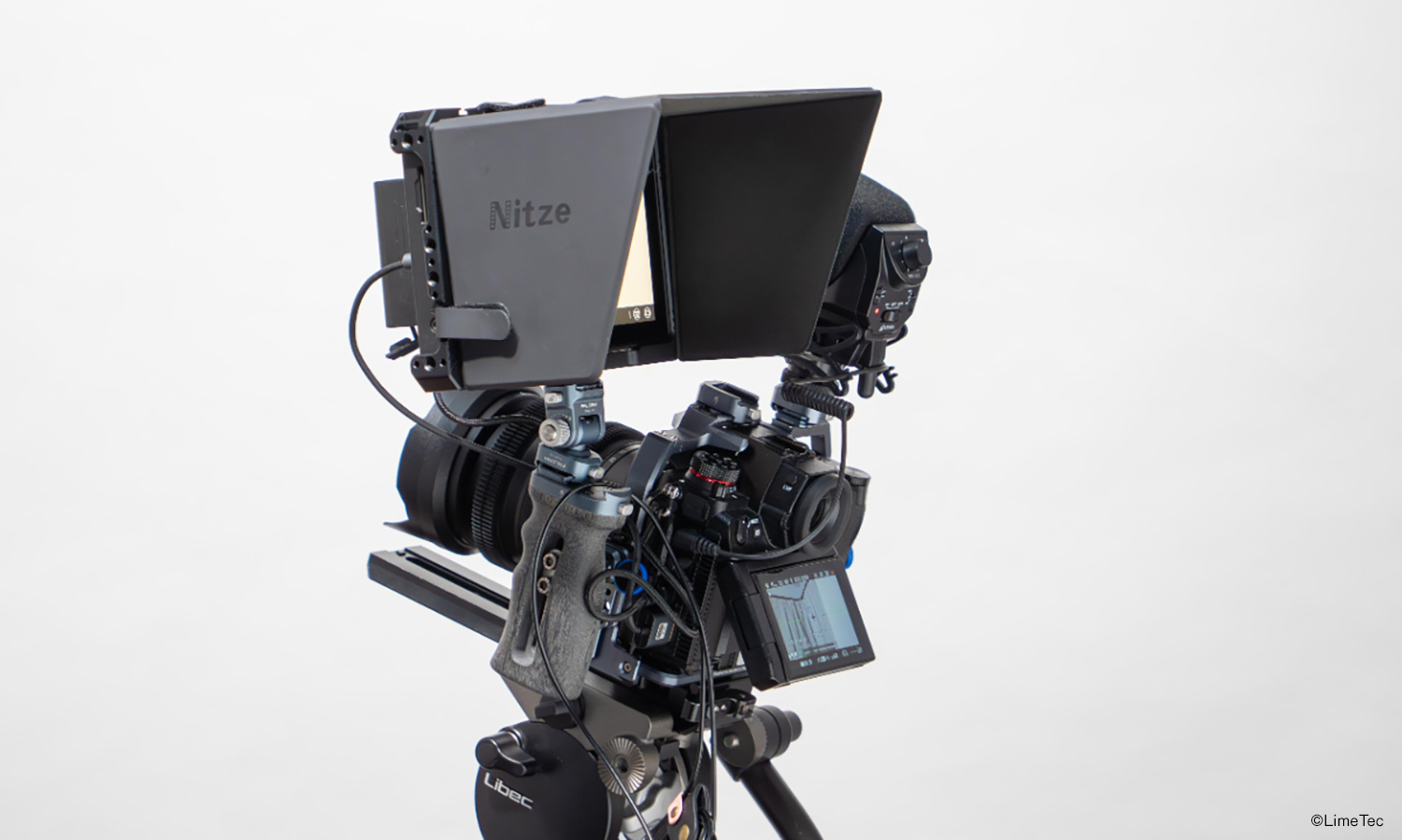
一眼ミラーレスの最新機種では、4インチの背面モニターを搭載した機種も出現して、オンカメラモニターを使用しなくなったというユーザーが増えたのではないでしょうか?
私自身も軽快に取り回したい時には、カメラリグを最小限のセットアップにして、オンカメラモニターを付けない事もあります。とはいえ、マニュアルフォーカスレンズを使う場合などでは、フォーカスモニターとして5インチや7インチのモニターを使用しているという方が一般的かと思います。
最近では、低価格のモニターでもフォーカスモニターとしては十分な性能があり、選択肢の幅が広がりました。一方で、現場で常に付きまとう不安要素は「仕上がりを想定した色味をどこまで正確に確認できるか」という事に尽きます。カメラ背面液晶モニターでも、明るさや色味の調整が細かくできる機種もありますが、操作が少なからず面倒で、細かな調整に時間を割けないというのが実情だと思います。
そういった意味でもオンカメラモニターが重要になってくるわけですが、色の正確さという視点でのモニター選びはまだまだハードルが高いように思います。
多数のメーカーからさまざまなグレードのモニターが発売され、出荷時にカラーキャリブレーション済みという事を売りにしている製品も増えてきました。購入時には安心して色味を確認できるというわけですが、継続的に色味のコンディションを維持するとなれば、手動の調整が必要になる点は少し面倒だと感じてしまいます。
そこで目をつけたのがOsee社の「G7 Pro」です。7インチのタッチパネル液晶で、同価格帯の競合製品に比べるとパネルの見え味の良さに加え、視野角の広さと3000nitsの明るさは、フィールドモニターとしては群を抜いた製品です。
加えて、最も注目すべきは、このクラスでは数少ないハードウェアカラーキャリブレーション機能があるという点です。高価なPC用モニターの一部に備わっているモニターの色味を継続的に安定させる調整機能で、私も動画編集用にはLG Electronics社の27インチ型キャリブレーションモニターを使用しています。色の基準を常に一定に保つという事は、作品のクオリティを安定させるために必要な作法だと理解しておくと良いでしょう。
さて、話が逸れましたが、オンカメラモニターでハードウェアカラーキャリブレーションができるという事は、現場で色味を安定的に確認しながら撮影が進められるというわけで、ワンマン撮影に限らず、ディレクターとの意思疎通の上でも大変重要な意味を持ちます。
LogやRaw撮影が既に主流になっている昨今の事情を考えれば、適切にLUT(Look Up Table)を運用する必要があり、そのためにも正しい色味が確認できるモニターを通して撮影チーム内で共有する必要があり、その核となるモニターの選定は撮影者に課せられた責任です。
プロとしての責任
編集までワンマンの現場だとしても、それがクライアントワークであるならば、少なからず現場での映像の確認は発生するでしょう。複数人のチームで撮影する場合は尚更です。
撮影の意思決定に関わる人が多ければ多いほど、正しいモニタリング環境の構築が撮影効率アップには欠かせません。狙った色味でプレビューを出せるか否か、現場で誰か一人でも「モニターの色味が変ですね」と飛び出せば、状況次第ではそのまま撮影を続ける事が難しい場合もあります。モニターの色味について「あくまでプレビューです」とか「編集時に調整されます」の一言で現場の安心が得られる場合は良いのですが、やはりある程度「狙いに近しい色」でプレビュー出来た方が、現場の安心感やスムーズな進行には好都合です。
また、事前の機材準備でもモニターの色調整を自動的に済ませる事で、撮影前から撮影中も「時短」が可能になり、余計な撮り直しが減る事で撮影後の手間も減ると考えれば、Osee 「G7 Pro」の導入メリットは計り知れません。
何を目的にオンカメラモニターを選定するか?
ワンマン又はミニマムな撮影チームだとしても、最終納品物に報酬が伴うプロの現場だとすれば、仕上がりを担保できる機材の導入が不可欠です。とはいえ、一眼カメラを中心とした比較的予算の限られた現場だとすれば、無制限の予算を掛けられる訳でもありません。
そうした中でカメラの機能をアシストできる各種機能「ガイドフレーム、ピーキング、etc」に加えて「カラーキャリブレーション、LUTの運用」を加味して、まず1台導入するならばOsee 「G7 Pro」は良い選択になるでしょう。
実際、価格面でのメリットだけで機能が限定されたモニターを選択した場合、いずれ買い替えを検討する事になると思います。かくいう私自身も何台かの買い替えを経てOsee 「G7 Pro」を導入しました。
一点だけ不自由な点を挙げるとすれば、HDMI-SDIの相互変換(クロスコンバート)機能が無い事です。
カメラと本機をHDMIで接続する場合、トランスミッターなどの周辺機器もHDMIで接続する必要があります。ただ、一眼ミラーレスカメラを中心として考えた場合、既にHDMI接続でアクセサリーを揃えているという方が多いと思いますので、この点を不自由に感じる状況はあまりないかもしれません。
一眼ミラーレスカメラを中心に、ミニマムな機材構成でハイクオリティな映像制作を目指すなら、Osee 「G7 Pro」はあなたの大きな手助けになる事でしょう。
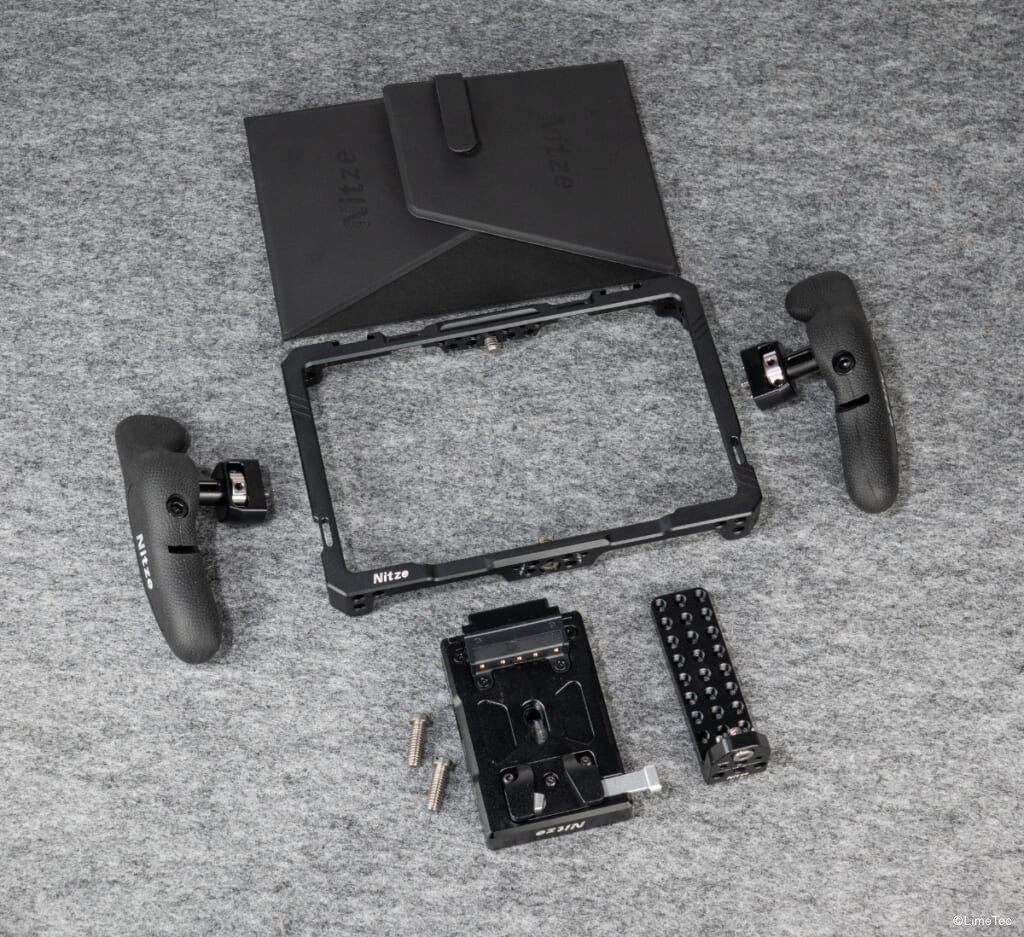
Osee G7 Pro対応アクセサリーフルセット。
ケージ(専用フード付き)、サイドハンドルキット、L型チーズプレート、V-Mountバッテリープレートの4種。
NP-Fバッテリー利用でカメラに装着する場合でも、ケージは購入しておいた方が利便性が高い。
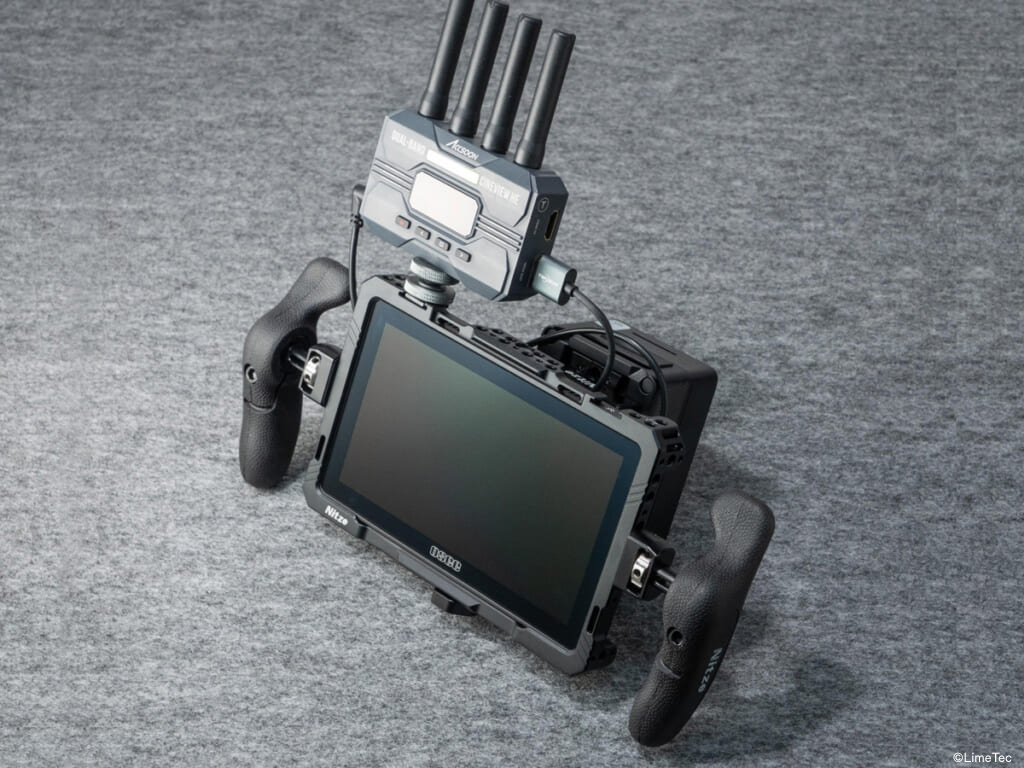
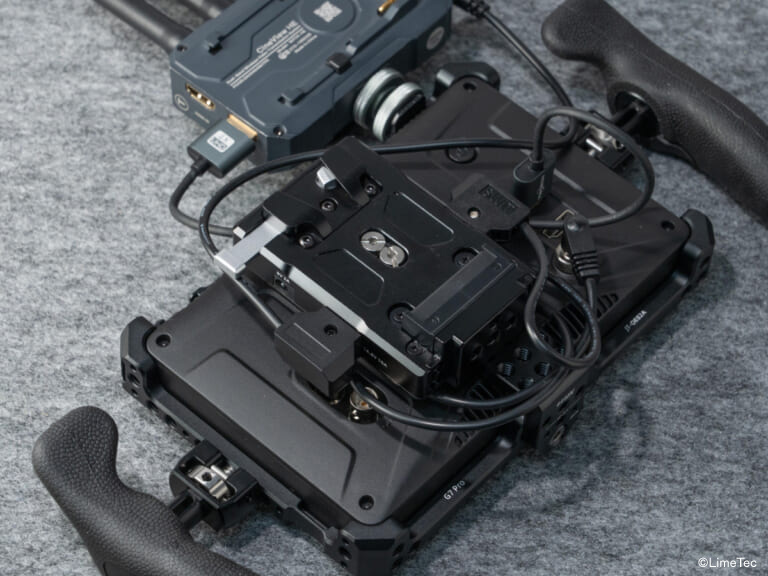
実際にフルセットを組んでみた状態。バッテリープレートは汎用品のため、取付位置次第ではD-Tap端子が干渉する場合があるので工夫が必要。とはいえ、D-Tap × 2、DC端子 × 1、USB-C端子 × 1と充実しているので、他製品よりはこれを上手く取り付けておくのが何かと便利に使える。
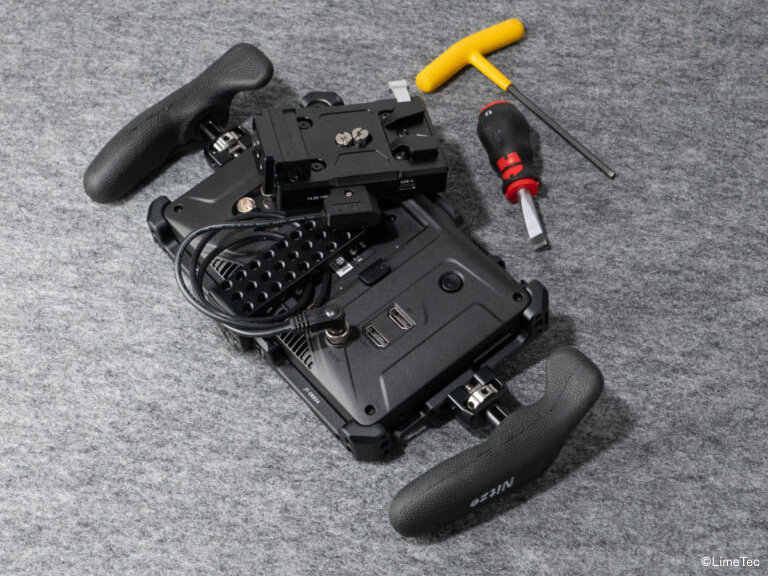
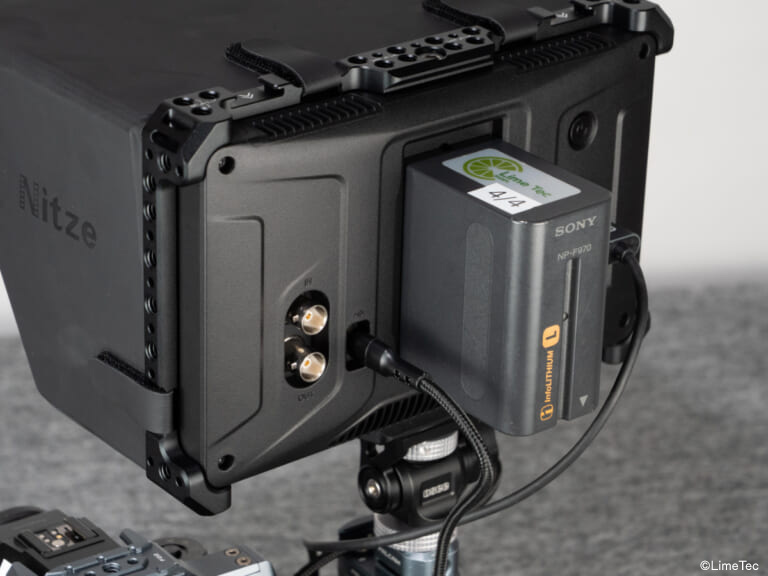
バッテリープレートは、チーズプレートに2つのネジで固定する。HDMIかSDIか使い端子を選んでから取り付ける事でD-Tapコネクターを上手く逃してやる事ができる。
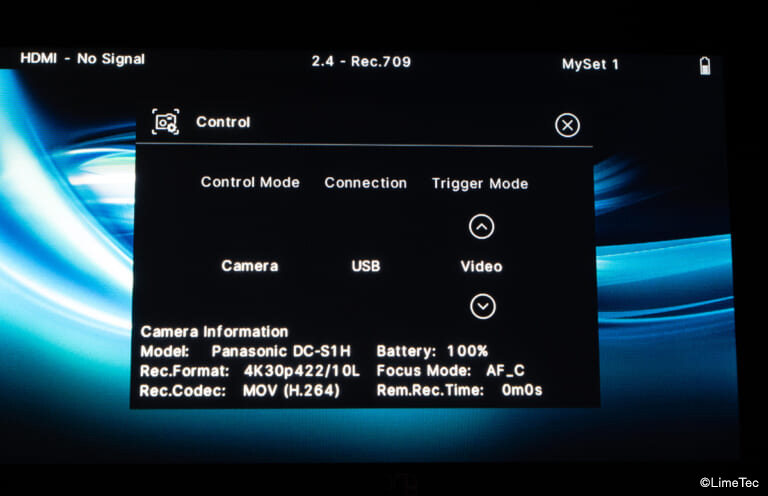
MENUのコントロール設定でカメラを選択。USB-Cケーブルでカメラを接続すれば、撮影モードの各種ステータスが画面に表示される。カメラ本体のバッテリー残量や収録時間が見えるのは大変便利。ほか、タッチフォーカスにも対応する。
※対応カメラ機種はメーカーホームページを参照。
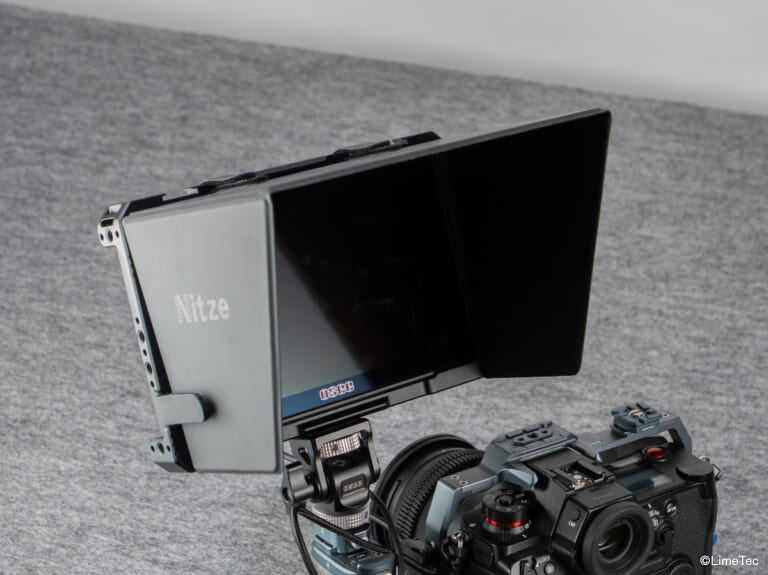
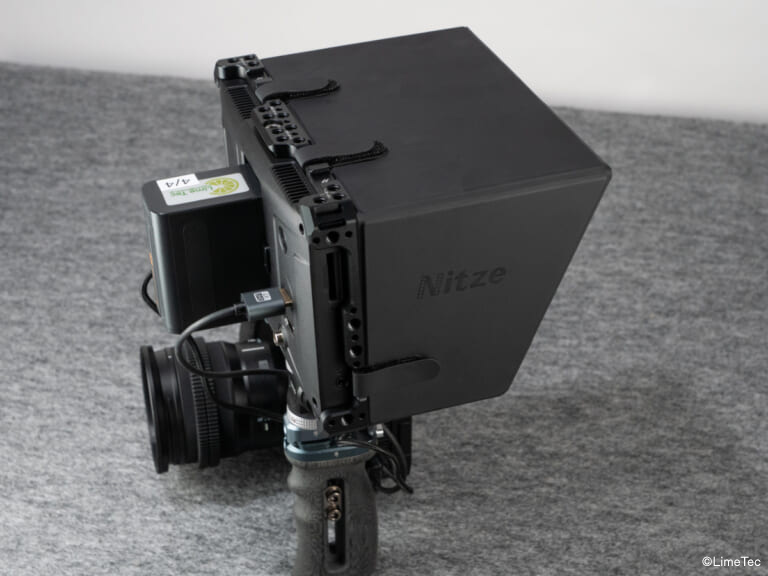
専用フードを装着した状態。そもそも3000nitsという高輝度パネルなので、屋外で視認性が悪いということはないが、反射などで見難い場合には重宝する。
十分な深さがあるので、余程の悪い条件下などでも画面が見にくいという事はないだろう。
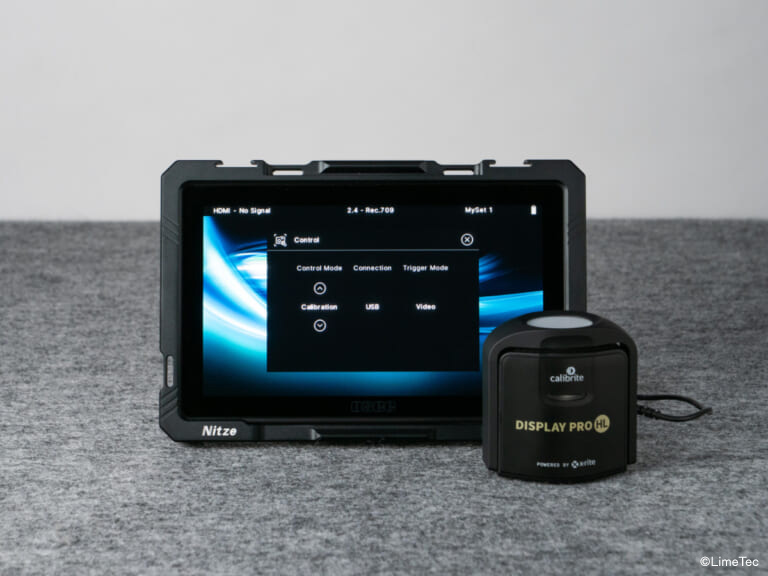
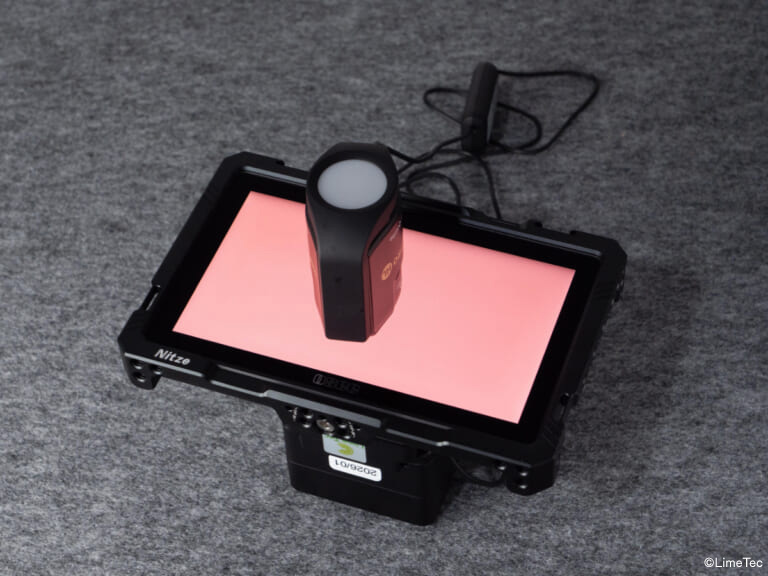
本機の真骨頂であるハードウェアカラーキャリブレーション機能。コントロールからキャリブレーションを選び測定器を装着する。外部のPCなどを介する事なく本機と測定器があればメニューの「リセット」からキャリブレーションを実行できる。
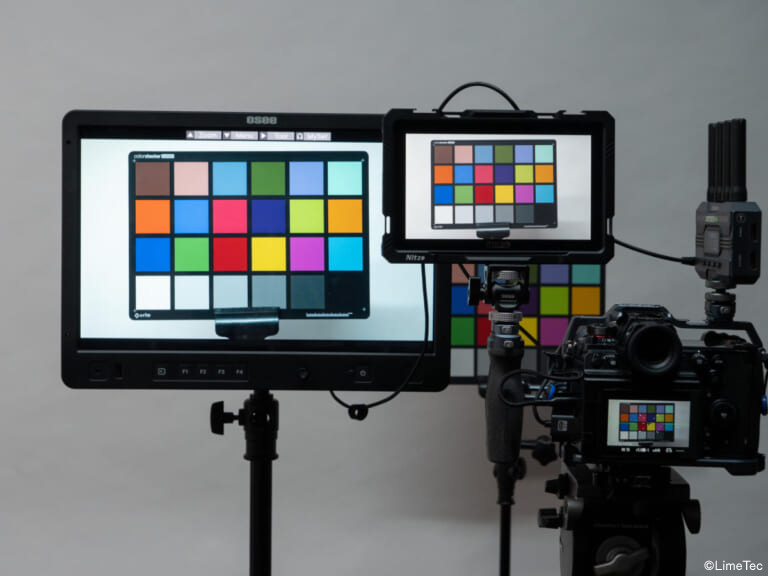
本機Osee「G7 Pro」と「Mega 15S」を並べてみた。どちらもキャリブレーション済みで、僅かな色温度の差を感じるが誤差の範囲だと感じる。
「G7 Pro」の輝度が高いため多少の見え味の違いは感じるが、「G7 Pro」がフィールドモニターである事を踏まえれば十分な合格点。
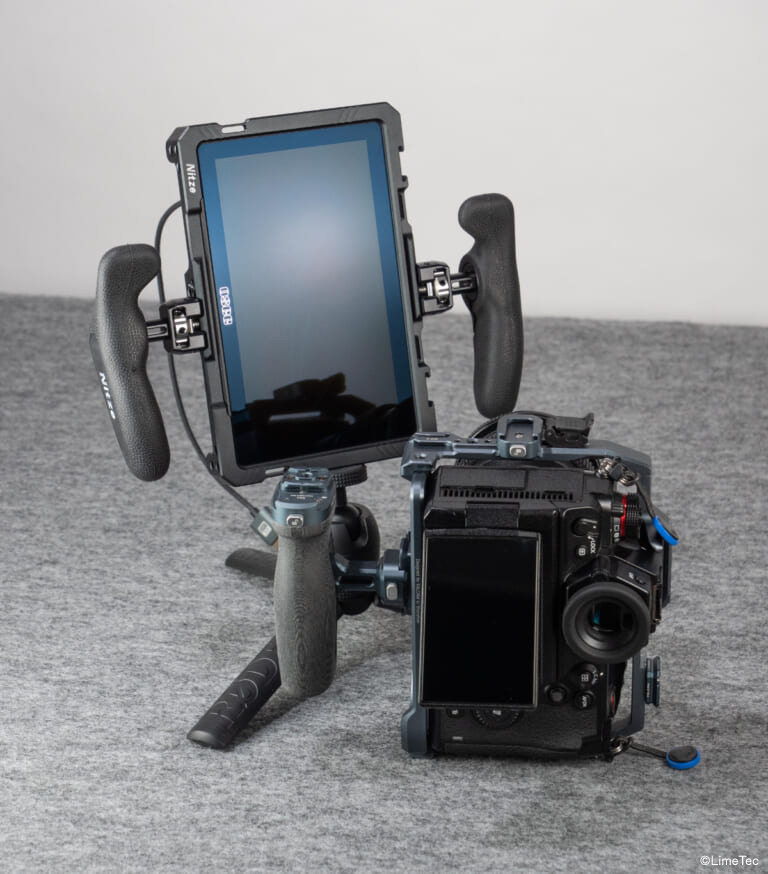
ネタという訳ではないが、最近私自身も撮影案件が増えてきた縦位置動画を想定したセットアップ。
専用のケージを利用すれば、上下左右にマウントポイントがあるので、こういった使い方にも対応できる。
ハンドルは不要という方でもケージだけは買っておいて損は無いだろう。
栁下 隆之(Takayuki Yagishita)
写真家アシスタント、現像所勤務を経て、撮影機材全般を扱う輸入販売代理店で 17 年余り勤務の後に、撮影業界に転身。一眼カメラによる撮影を得意とし、記録映像からWEBCMなど幅広いジャンルの撮影をこなす。
LimeTec(ライムテック)
http://limetec.jp/
Osee(オーシー)国内ブランドサイト
「G7 Pro」、及び対応アクセサリーを一覧でご確認いただけます。
その他、オーシーの製品ラインナップや製品レビューも掲載していますので、是非ご覧ください。